هل صورتك كبيرة جدًا أم صغيرة جدًا لتناسب احتياجاتك؟ باستخدام Adobe Photoshop على Mac أو Windows ، من السهل تغيير حجم الصورة بسرعة وبدقة. هيريس كيفية القيام بذلك.
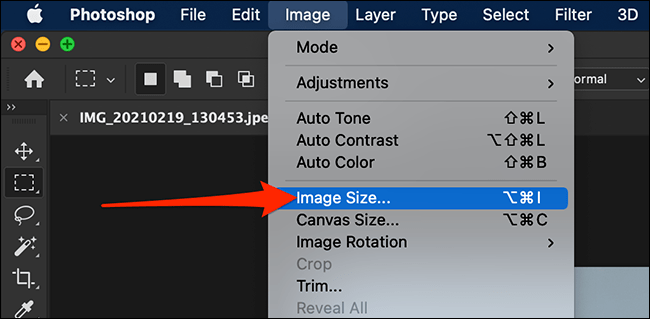
للبدء ، افتح Photoshop على جهاز Mac أو Windows PC وقم بتحميل الصورة التي تريد تغيير حجمها. في شريط قوائم Photoshop ، انقر فوق “صورة” ، ثم حدد “حجم الصورة” من القائمة التي تظهر.
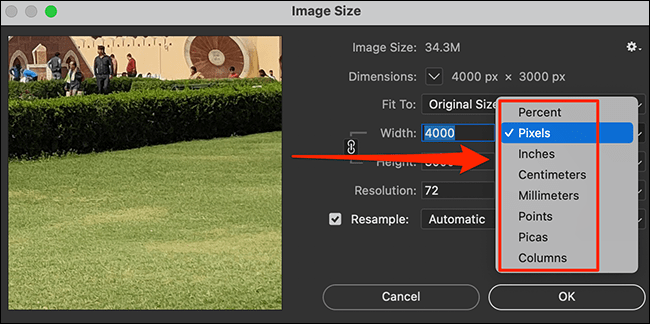
في نافذة “حجم الصورة” ، ستحتاج أولاً إلى تحديد وحدة القياس التي ستستخدمها لتغيير حجم الصورة. إذا نقرت على القائمة المنسدلة بجوار حقلي “العرض” أو “الارتفاع” ، يمكنك اختيار نوع الوحدة. إليك ما يعنيه كل خيار:
- النسبة المئوية: يتيح لك هذا إمكانية تغيير الحجم بنسبة مئوية من حجم الصورة الحالي. على سبيل المثال ، استخدام 50٪ كحجم الصورة الهدف يجعل الصورة نصف حجمها الحالي. وبالمثل ، فإن 200٪ تجعله أكبر بمرتين.
- البكسل: يتيح لك هذا تحديد أبعاد البكسل الدقيقة لحجم الصورة الناتج.
- البوصات ، السنتيمترات ، المليمترات: هذه هي أحجام القياس القياسية التي تنطبق فقط عند طباعة الصورة ، وهي مرتبطة بـ DPI للصورة .
- النقاط: النقطة هي وحدة قياس شائعة في الطباعة تعادل 1/72 من البوصة. في صورة بدقة 72 نقطة في البوصة ، النقطة الواحدة تساوي بكسل واحد.
- البيكا: البيكا الواحدة تساوي 1/6 من البوصة أو 12 نقطة ، وهي تستخدم بشكل متكرر في التصميم للطباعة.
- الأعمدة: يتيح لك ذلك تغيير الحجم حسب عدد الأعمدة ، وهي وحدة عشوائية محددة في التفضيلات> الوحدات والمساطر .
يستخدم العديد من الأشخاص “النسبة المئوية” لتغييرات الحجم النسبية ، ولكن إذا كنت تقوم بتغيير حجم الصور للويب ، فربما تريد اختيار “بكسل” من القائمة.
بعد ذلك ، حدد ما إذا كنت تريد الاحتفاظ بنسبة العرض إلى الارتفاع للصورة الأصلية. نسبة العرض إلى الارتفاع هي العلاقة التناسبية بين جانبي الصورة (العرض والارتفاع).
إذا اخترت الاحتفاظ بنسبة العرض إلى الارتفاع الأصلية للصورة ، فأنت تحتاج فقط إلى تغيير قيمة إما “العرض” أو “الارتفاع” لصورتك. سيقوم Photoshop تلقائيًا بتغيير قيمة الحقل الآخر بناءً على النسبة الحالية.
بشكل عام ، يجب أن تحافظ على نسبة العرض إلى الارتفاع حتى لا تبدو صورتك غريبة. ولكن إذا كنت تريد تعطيله ، فانقر فوق رمز السلسلة بين “العرض” و “الارتفاع” بحيث تختفي الخطوط الصغيرة التي تشير إلى “العرض” و “الارتفاع”.
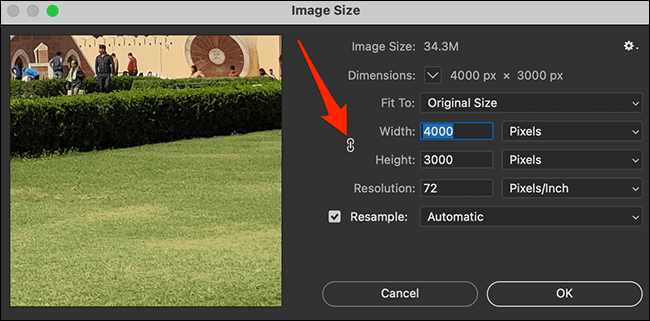
الآن يأتي الجزء حيث تقوم بتغيير حجم صورتك. لتغيير عرض صورتك ، انقر فوق حقل “العرض” وأدخل حجمًا جديدًا. وبالمثل ، لتغيير ارتفاع الصورة ، انقر فوق حقل “الارتفاع” وأدخل قيمة.
ثم ، انقر فوق “موافق” في الجزء السفلي من نافذة “حجم الصورة”.
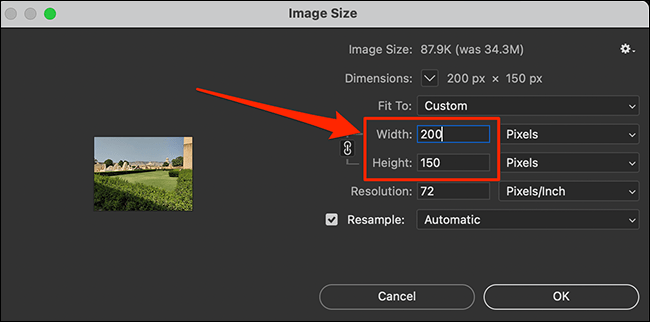
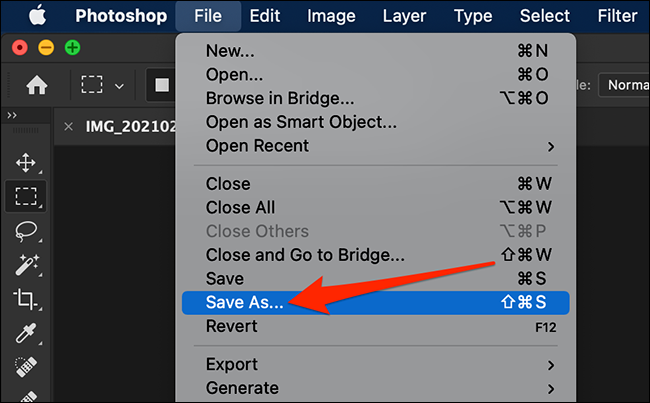
ستظهر الآن نسخة الصورة التي تم تغيير حجمها على شاشتك. إذا كان هذا يبدو جيدًا بالنسبة لك ، فانقر فوق ملف> حفظ في شريط قوائم Photoshop لحفظ الصورة.
لحفظ الصورة التي تم تغيير حجمها كنسخة (بحيث لا تتأثر صورتك الأصلية) ، انقر فوق ملف> حفظ باسم في شريط القائمة.
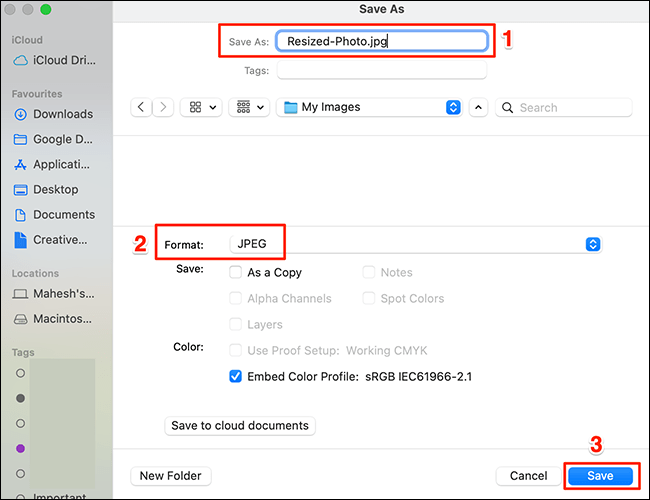
إذا اخترت “حفظ باسم” ، فسترى الآن نافذة حفظ Photoshop على شاشتك. في الجزء العلوي من هذه النافذة ، أدخل اسمًا لصورتك ، ثم حدد تنسيق صورة من القائمة المنسدلة “تنسيق” وانقر على “حفظ” في الجزء السفلي.
هذا هو! أصبحت صورتك الآن بالحجم الذي تريده بالضبط ، ويمكنك استخدامها في أي مكان لم يكن مناسبًا لها من قبل.
بالمناسبة ، إذا كان لديك العديد من الصور لتغيير حجمها وكنت تستخدم Windows 10 ، فراجع دليلنا حول كيفية تغيير حجم صور متعددة مرة واحدة في Windows 10 . قد يوفر لك الكثير من الوقت.