من خلال هذا الدليل ، سنعلمك كيفية تحديث جميع التطبيقات تلقائيًا على Android أو iPhone أو الكمبيوتر الشخصي ، وهي عملية أساسية للحفاظ على أداء واستقرار أجهزتنا.
دليل لتحديث التطبيقات تلقائيًا على Android
قبل البدء ، لا تخلط بين عمليات مثل تحديث Android من Android Jelly Bean إلى KitKat أو ما شابه ، لأننا سنعلمك اليوم كيفية تحديث التطبيقات. عملية تنشيط التحديثات التلقائية للتطبيقات على Android بسيطة للغاية. على أي حال ، إذا كانت لديك شكوك ، اقرأ هذا الدليل بعناية حيث سنعلمك به بالتفصيل.
- بادئ ذي بدء ، افتح تطبيق “Play Store” .
- بمجرد فتح التطبيق ، انقر فوق أيقونة صورة ملفك الشخصي. في الإصدارات الجديدة من Play Store ، توجد في الجزء العلوي الأيمن.
- سيتم عرض خيار “الإعدادات” ، انقر فوقه.
- الآن ، انتقل إلى الخيار الأول “عام”.
- هذا هو المكان الذي سترى فيه قسم “التحديث التلقائي للتطبيقات” ، انقر فوقه.
- فقط كن على دراية بتحديد ” فقط عبر Wi-Fi “. إذا حددت هذا الخيار ، فمن المفترض أن يتم تحديث تطبيقاتك تلقائيًا عندما تكون متصلاً بشبكة Wi-Fi.
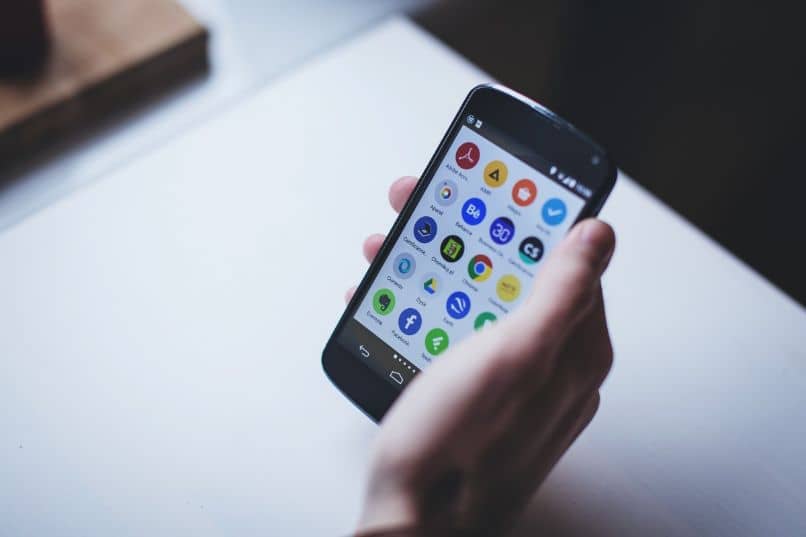
نوصي بالتأكيد بتشغيل تنزيل Wi-Fi ، لأنه إذا كان لديك عدد كبير جدًا من التطبيقات المثبتة على هاتف Android الخاص بك ، فقد يؤدي تنزيلها بالبيانات إلى تحميل تكاليف كبيرة. من ناحية أخرى ، إذا كنت تواجه مشكلة ولا يمكنك تنزيل تحديثات Android على Samsung الخاص بك أو أي جهاز آخر ، فهناك أشياء يمكنك القيام بها حيال ذلك.
تعليمات لتحديث جميع التطبيقات تلقائيًا على iPhone
مثل الهواتف المحمولة التي تعمل بنظام التشغيل Android ، تتلقى تطبيقات iPhone تحديثات مستمرة. نظرًا لهذا ، يوصى بشدة بالحفاظ على تحديث الجهاز ، حيث يمكن أن يساعدك خيار التحديثات التلقائية ، والذي يمكنك تنشيطه على النحو التالي.
- في حالة الأجهزة التي تحمل علامة Apple التجارية ، فإن أول ما يجب فعله هو الانتقال إلى تطبيق “الإعدادات” .
- ضمن قائمة الإعدادات ، قم بالتمرير لأسفل حتى تجد خيار “متجر التطبيقات” وانقر فوقه لتهيئة إعدادات متجر Apple.
- بمجرد إدخال خيارات متجر التطبيقات ، سترى علامة التبويب المسماة ” التنزيلات التلقائية “. في هذه المناسبة ، عليك أن تدرك أنه تم تنشيط خيارات “التطبيقات” و “تحديثات التطبيق”.
- بعد العملية السابقة ، سيبدأ الجهاز تلقائيًا في تنزيل تحديثات التطبيقات التي نستخدمها على جهاز iPhone الخاص بنا.
هناك أيضًا إمكانية تنشيط التنزيلات التلقائية باستخدام بيانات الجوال. ومع ذلك ، فإننا نوصي بذلك فقط عند الضرورة القصوى ، حيث يمكن أن يؤدي إلى تكاليف كبيرة . بالطبع ، هناك أيضًا إمكانية تحديث وتنزيل Instagram أو التطبيقات الأخرى يدويًا إذا كان هذا هو ما تفضله. ولكن إذا كان لديك اتصال جيد ، فإن التحديث التلقائي على الهاتف المحمول مناسب للغاية.
كيف يتم تحديث التطبيقات تلقائيًا على جهاز الكمبيوتر؟
يوصى أيضًا بتحديث جميع التطبيقات التي نقوم بتنزيلها باستخدام متجر تطبيقات Microsoft Store . يمكن إجراء هذه العملية بسهولة بالغة على أي جهاز كمبيوتر يعمل بنظام Windows 10.

- أول شيء يجب عليك فعله هو الانتقال إلى قائمة البداية.
- بمجرد الوصول إلى هناك ، ابحث عن تطبيق Microsoft Store وافتحه.
- عند فتحه ، سيتم عرض خيارات تنزيل التطبيقات وتحديثها. في هذه المناسبة ، يجب أن تذهب إلى أيقونة حسابك الموجودة في الجزء الأيمن العلوي ، بجوار محرك البحث ، على الرغم من أنه يمكن أيضًا عرض ثلاث نقاط ، اضغط عليها في هذه الحالة.
- الآن ، انقر فوق خيار “الإعدادات” .
- سيتم عرض خيار “تحديث التطبيقات تلقائيًا” أولاً. فقط لاحظ أنه تم تنشيط هذا الخيار.
إذا لم أتمكن من التحديث تلقائيًا في Windows ، فماذا أفعل؟
- وتجدر الإشارة إلى أن التحديثات قد لا تحدث. إذا كان الأمر كذلك ، فانقر فوق صورة ملفك الشخصي (ثلاث نقاط) مرة أخرى ، ولكن هذه المرة انتقل إلى ” التنزيلات والتحديثات” .
- بعد ذلك ، سيتم عرض خيارات تنزيل التحديث. انقر على زر “الحصول على التحديثات”.
- بمجرد البحث عن التحديثات ، ما عليك سوى النقر فوق الزر “تحديث الكل” وسيبدأ تحديث التطبيقات التي قمت بتثبيتها.
بالطرق المذكورة أعلاه ، يمكنك تحديث التطبيقات على جهاز الكمبيوتر الخاص بك . الآن كل ما عليك فعله هو تنزيل وتحديث برامج التشغيل لجهاز الكمبيوتر الذي يعمل بنظام Windows ، وهي عملية أساسية أخرى للتشغيل السليم للكمبيوتر.