تتضمن قائمة Windows 10 Start قائمة سهلة الاستخدام بالاختصارات للمواقع الشائعة (مثل الصور والتنزيلات والإعدادات) في شريط جانبي صغير. باستخدام الإعدادات ، يمكنك تخصيص الاختصارات التي تظهر هناك. هيريس كيفية القيام بذلك.
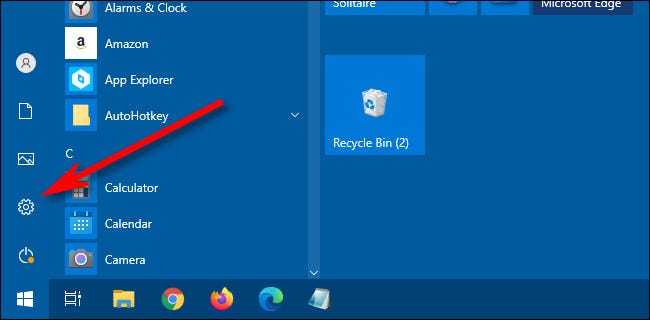
أولاً ، قم بتشغيل “الإعدادات” بفتح “ابدأ” والنقر فوق رمز “الترس” (أو بالضغط على Windows + I). يعد رمز الترس الخاص بالإعدادات مثالاً على أحد الاختصارات التي سنخصصها.
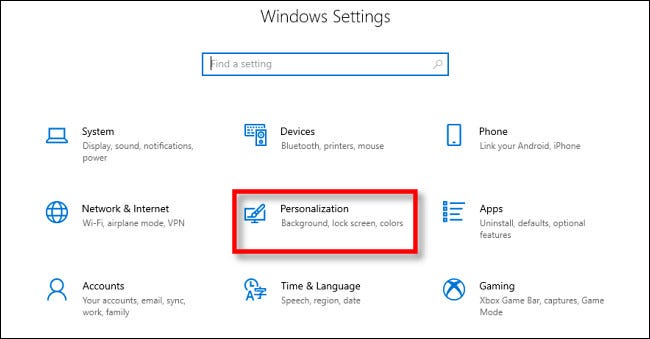
في الإعدادات ، انقر على “التخصيص”.
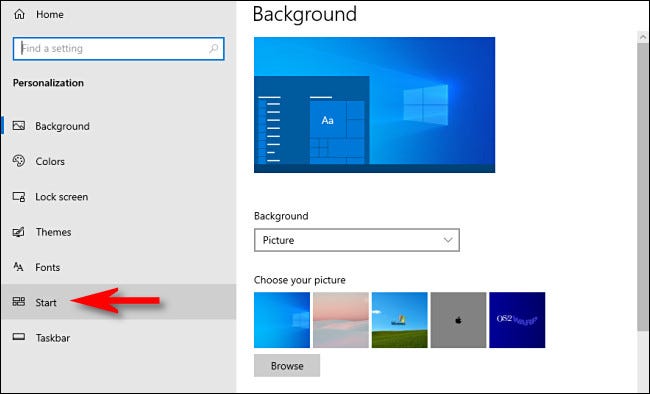
في التخصيص ، حدد “ابدأ” من الشريط الجانبي.
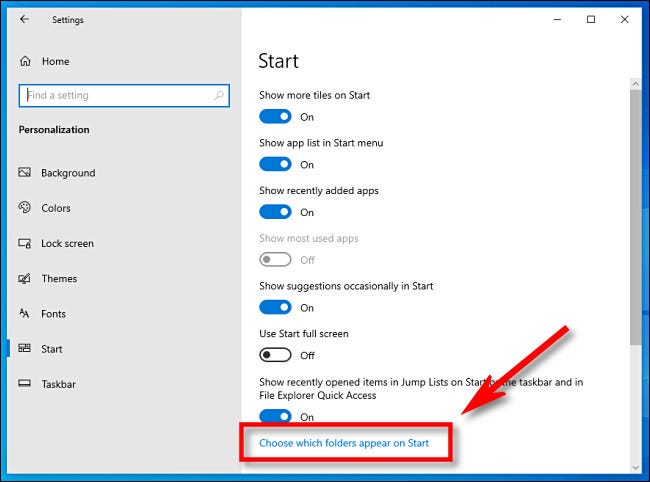
في إعدادات البدء ، قم بالتمرير إلى أسفل النافذة وانقر على “اختيار المجلدات التي تظهر عند البدء”.
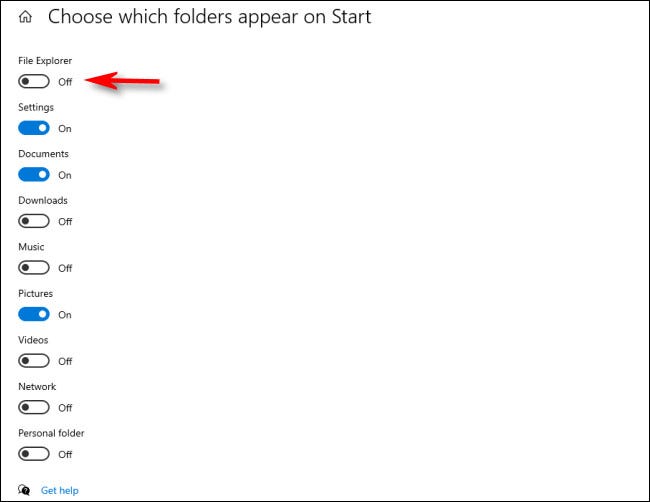
في صفحة “اختيار المجلدات التي تظهر عند البدء” ، سترى قائمة طويلة من مواقع المجلدات الشائعة والاختصارات ، كل منها يحتوي على مفتاح تبديل. لإظهار أحد هذه الاختصارات في الشريط الجانبي لاختصارات قائمة ابدأ ، انقر على مفتاح التبديل إلى “تشغيل”. إذا كنت ترغب في إخفاء أي منها ، فاضبط مفتاح التبديل بجانبها على “إيقاف”.
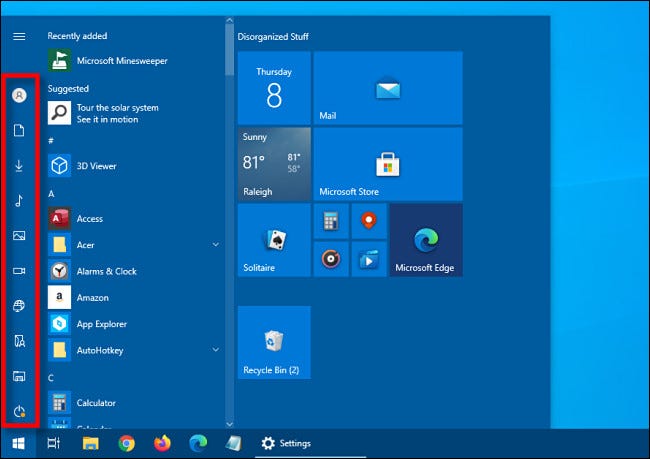
في المرة التالية التي تفتح فيها قائمة ابدأ ، سترى الاختصارات التي قمت بتمكينها كقائمة عمودية في أقصى الجانب الأيسر من قائمة ابدأ. على سبيل المثال ، قمنا هنا بتمكين جميع الاختصارات الممكنة.
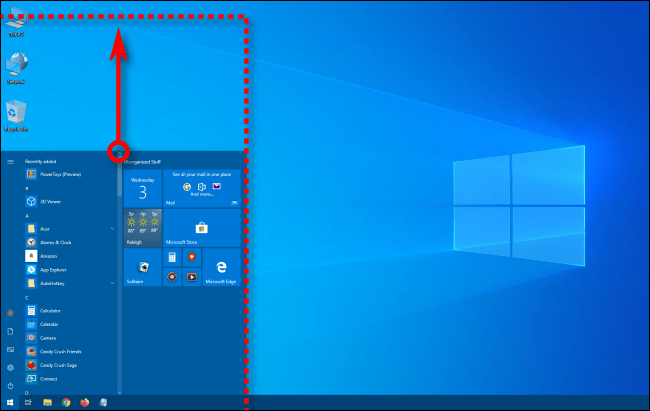
إذا كنت لا ترى جميع رموز الاختصارات التي قمت بتمكينها ، فهذا يعني أن قائمة ابدأ قصيرة جدًا. ل حجمه ، انقر فوق الحافة العلوية من القائمة ابدأ واسحبه إلى أعلى لجعله أكبر. سيؤدي ذلك إلى توفير مساحة أكبر لجميع رموز الاختصارات.
إذا كنت تريد رؤية تسميات رموز الاختصارات ، فمرر الماوس فوق منطقة الشريط الجانبي لاختصار قائمة ابدأ بمؤشر المؤشر (أو انقر فوق زر القائمة الذي يحتوي على ثلاثة أسطر في الجزء العلوي من الشريط الجانبي) ، وستتوسع منطقة الشريط الجانبي.
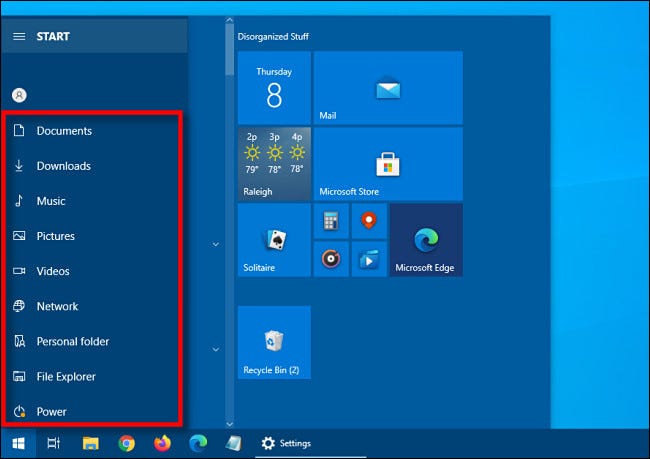
عند النقر فوق أي من الاختصارات التي تؤدي إلى مجلدات خاصة (مثل “الموسيقى” أو “مقاطع الفيديو” أو “الصور”) ، سيتم نقلك مباشرةً إلى الموقع الصحيح في مستكشف ملفات Windows. سهل جدا!