قد يكون إعداد تكوين صوت محيط جديد أمرًا شاقًا مع وجود العديد من مكبرات الصوت لوضعها بشكل صحيح. لحسن الحظ ، يشتمل Windows 10 على برنامج اختبار صغير مدمج يمكن أن يساعدك في إعداده. إليك كيفية الوصول إليه.
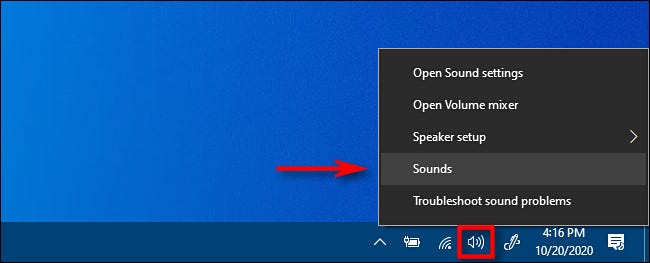
أولاً ، انقر بزر الماوس الأيمن فوق رمز مكبر الصوت في شريط المهام وحدد “الأصوات” من القائمة المنبثقة.
(يمكنك أيضًا فتح لوحة التحكم والنقر فوق الأجهزة والصوت> الصوت.)
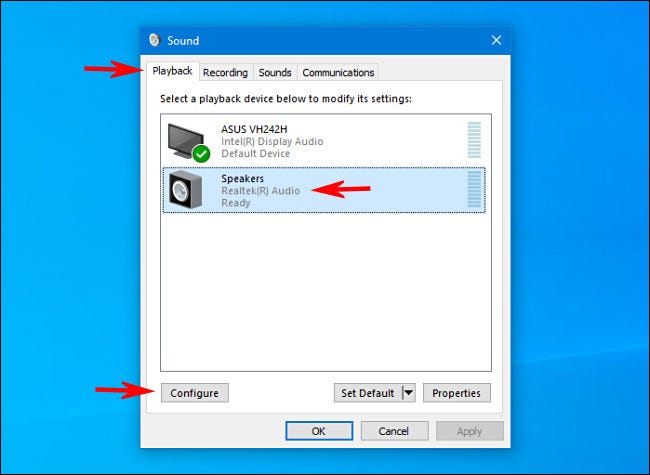
في النافذة التي تظهر ، اختر علامة التبويب “تشغيل” ، ثم حدد جهاز إخراج الصوت المحيط الذي ترغب في اختباره من القائمة. على العديد من أجهزة الكمبيوتر ، سيكون هذا جهازًا يسمى “مكبرات الصوت”. انقر فوق الزر “تكوين” لتهيئة جهازك المحدد.
(يمكنك أيضًا النقر بزر الماوس الأيمن فوق الجهاز في قائمة التشغيل وتحديد “تكوين [اسم الجهاز].”
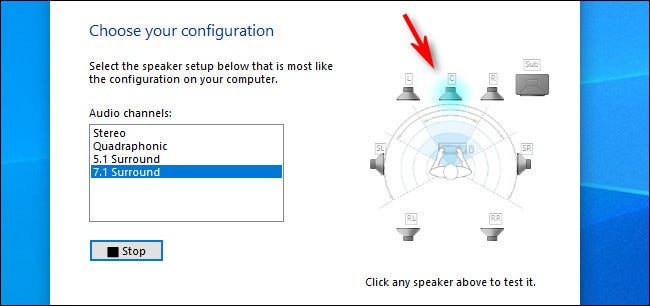
ستفتح نافذة “إعداد مكبر الصوت”. في قائمة القنوات الصوتية ، حدد التكوين الذي ترغب في اختباره. على سبيل المثال ، إذا كان لديك صوت محيط 7.1 متصل وتريد اختبار ذلك ، فحدد “7.1 Surround”.
بعد ذلك ، انقر فوق الزر “اختبار” الموجود أسفل قائمة القنوات مباشرةً. ستسمع رنينًا تجريبيًا يتم تشغيله واحدًا تلو الآخر من خلال جميع مكبرات الصوت في التهيئة. أثناء تشغيل كل متحدث ، سيتم تمييزه في الرسم التخطيطي.
إذا كنت تريد إيقاف عملية الاختبار ، فانقر فوق الزر “اختبار” مرة أخرى ، والذي سيقرأ “إيقاف” أثناء تشغيل الأجراس.
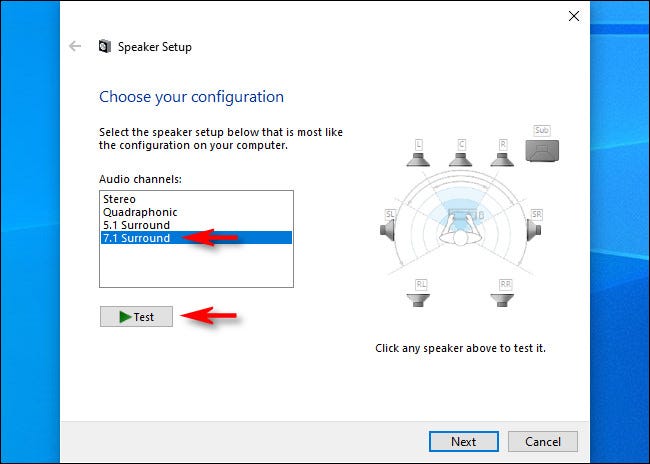
إذا كنت ترغب في اختبار مكبرات الصوت الفردية ، فانقر عليها في الرسم التخطيطي الموجود في الجانب الأيمن من النافذة. عند النقر فوق مكبر صوت ، سيتم تشغيل رنين من خلال مكبر الصوت المحدد. يمكن أن يساعدك هذا في معرفة ما إذا كانت مكبرات الصوت الخاصة بك موضوعة بشكل صحيح.
بعد ذلك ، يمكنك الضغط على “إلغاء” أو إغلاق النافذة بالزر “X” في الزاوية. ثم أغلق خصائص “الصوت” ، وستكون في طريقك.
يمكنك أيضًا النقر فوق “التالي” والانتقال عبر المعالج لإخبار Windows بالسماعات التي لم تقم بتوصيلها ، إذا لزم الأمر.