
يتضمن Windows 10 العديد من الطرق غير المعروفة ولكنها مفيدة جدًا لتنظيم النوافذ المفتوحة تلقائيًا ، ولا يتم الوصول إليها إلا بنقرة واحدة على شريط المهام.
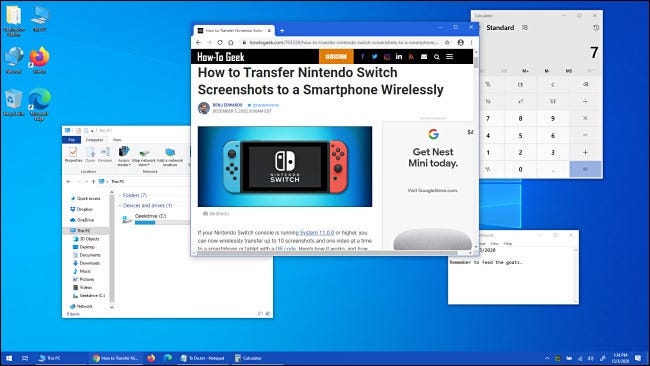
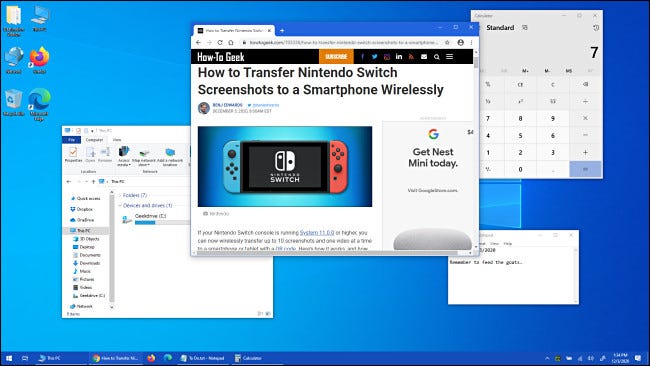
لنفترض أن لديك ترتيبًا فوضويًا للنافذة مثل هذا ، وترغب في تنظيمه. ربما لديك العديد من النوافذ المفتوحة بحيث لا تكون متأكدًا من أي منها.
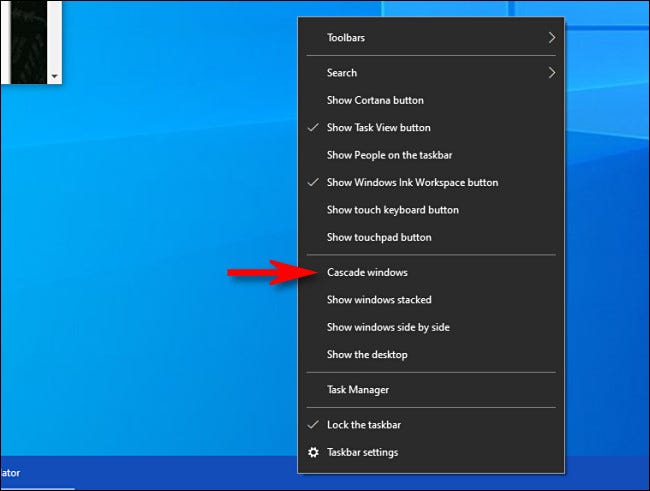
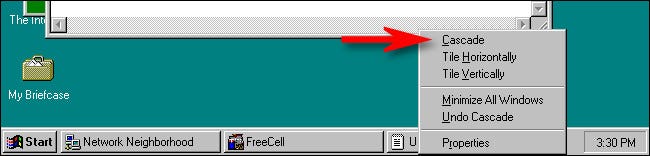
طريقة واحدة للسيطرة على الفوضى هي تسلسل النوافذ. للقيام بذلك ، انقر بزر الماوس الأيمن فوق شريط المهام وحدد “Cascade windows” من القائمة المنبثقة.
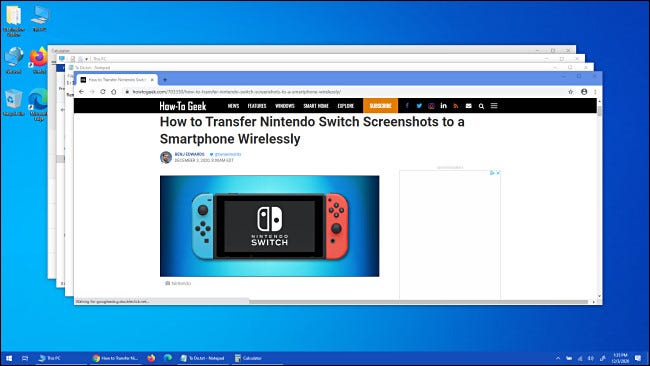
سيتم تنظيم جميع النوافذ غير المصغرة الخاصة بك على الفور في كومة قطرية متتالية ، واحدة فوق الأخرى ، مع كل نافذة بحجم موحد.
أيضًا ، سيكون شريط عنوان كل نافذة مرئيًا ، مما يسهل عليك النقر فوق أحدها بمؤشر الماوس وإحضار النافذة إلى المقدمة.
إذا كنت ترغب في التراجع عن التسلسل ، فانقر بزر الماوس الأيمن فوق شريط المهام مرة أخرى وحدد “تراجع عن تتالي جميع النوافذ” من القائمة.
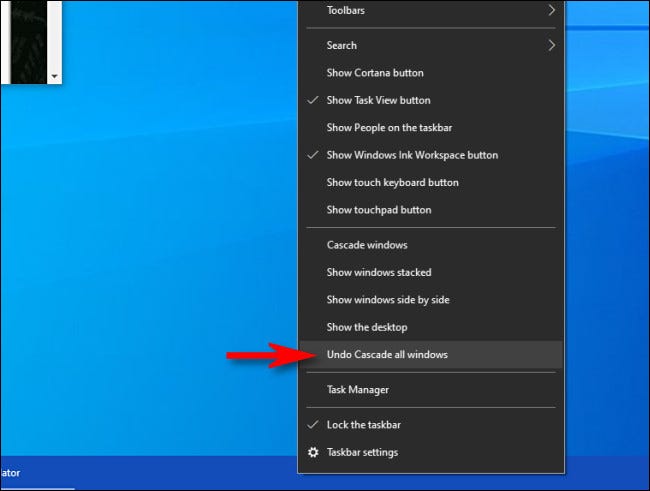
على الفور ، سيعود ترتيب النافذة الأصلي إلى حيث كان من قبل.
لكن كن حذرًا: إذا قمت بإجراء تسلسل ثم قمت بإجراء العديد من التغييرات على تخطيط النافذة يدويًا ، فلن تتمكن من التراجع عن التسلسل.
على الرغم من أن ميزة “Cascade windows” هي ميزة رائعة ، إلا أنها تمثل ارتدادًا قديمًا من وقت كانت فيه أجهزة الكمبيوتر ذات موارد محدودة – ومساحة شاشة محدودة من الدقة المنخفضة.
لذلك للحصول على تجربة أكثر حداثة في إدارة النوافذ ، يمكنك أيضًا تجربة عرض المهام ، والذي يمكنه عرض الصور المصغرة لجميع النوافذ في وقت واحد. ما عليك سوى الضغط على Windows + Tab على لوحة المفاتيح أو النقر فوق الزر Task View الموجود بجانب قائمة Start (ابدأ).
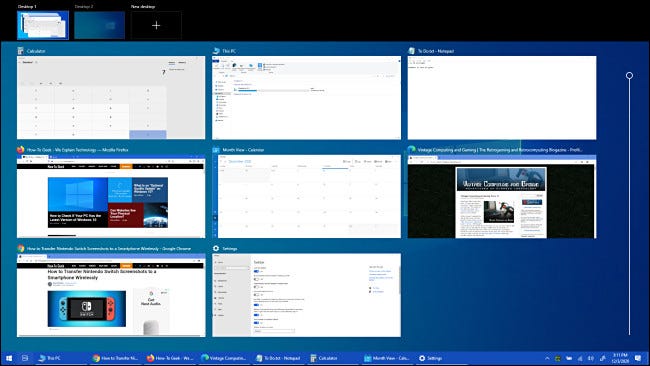
من هناك ، يمكنك التركيز على أي نافذة تريدها بنقرة واحدة ، أو حتى إغلاق النوافذ التي لم تعد بحاجة إليها. أيضًا ، لا تتردد في تجربة خيارات ترتيب نافذة شريط المهام الأخرى ، والتي تتضمن تكديس النوافذ أو وضعها جميعًا جنبًا إلى جنب. تنظيم سعيد!