
لتسريع أو إبطاء الفيديو بسهولة باستخدام Adobe After Effects، يمكنك اتباع هذه الخطوات البسيطة:
1. فتح المشروع واستيراد الفيديو
- قم بفتح Adobe After Effects.
- استورد الفيديو الذي ترغب في تعديل سرعته. يمكنك فعل ذلك عن طريق:
- النقر على File (ملف) ثم Import (استيراد).
- تحديد الفيديو الذي تريد العمل عليه.
2. إنشاء تكوين جديد
- اسحب الفيديو إلى Timeline (الخط الزمني) لإنشاء تكوين جديد.
3. استخدام أداة “Time Stretch” لتغيير السرعة
- حدد طبقة الفيديو في Timeline.
- اضغط بالزر الأيمن على الطبقة وحدد Time من القائمة، ثم اختر Time Stretch.
- ستظهر نافذة تطلب منك تحديد قيمة Stretch Factor (عامل التمدد).
- للتسريع: اختر قيمة أقل من 100% (على سبيل المثال، 50% لتسريع الفيديو بمقدار الضعف).
- لإبطاء الفيديو: اختر قيمة أعلى من 100% (مثل 200% لإبطاء الفيديو إلى نصف سرعته).
- اضغط OK.
4. تعديل الإطارات الرئيسية (إذا لزم الأمر)
إذا كنت ترغب في تعديل السرعة بشكل دقيق باستخدام الإطارات الرئيسية:
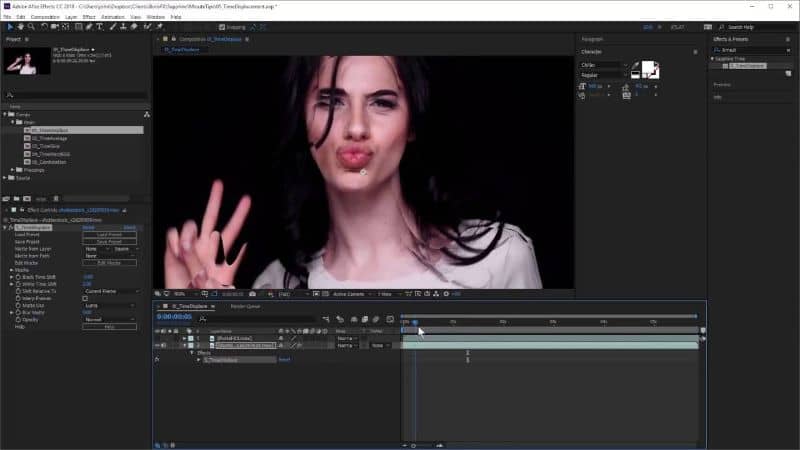
- قم بتحديد طبقة الفيديو في Timeline.
- اضغط على Alt + Shift + T لفتح الإطارات الرئيسية للوقت (Time Remapping).
- قم بإنشاء إطارات رئيسية عند النقاط التي تريد تغيير السرعة فيها.
- اسحب الإطارات الرئيسية لتسريع أو إبطاء الفيديو حسب الحاجة.
5. معاينة النتيجة
- اضغط على Space أو 0 لمعاينة الفيديو بعد التعديلات.
نصائح إضافية:
- عند تغيير السرعة، يمكن أن يتأثر الصوت. يمكنك فصل الصوت عن الفيديو إذا كنت تريد تعديل السرعة فقط للفيديو دون التأثير على الصوت.
- Time Remapping يسمح لك بإنشاء تأثيرات معقدة للسرعة مثل السرعة المتغيرة أو التأثيرات الزمانية.
باستخدام هذه الخطوات، يمكنك بسهولة تسريع أو إبطاء الفيديو حسب الحاجة في After Effects.