إذا كنت تمتلك iPhone 8 أو إصدارًا أحدث يعمل بنظام iOS 14 أو إصدار أحدث ، فيمكنك الآن التقاط لقطة شاشة بمجرد النقر على ظهرها بفضل ميزة إمكانية الوصول الجديدة المسماة Back Tap ، والتي سيتعين عليك تكوينها للمهمة. إليك كيفية إعداده.
كيف تعمل الحنفية العكسية؟
يستخدم Back Tap ، الذي تم تقديمه لأول مرة في iOS 14 ، مقياس التسارع في iPhone 8 أو أحدث لاكتشاف ما إذا كنت قد نقرت على الجانب الخلفي من جهازك. في الإعدادات ، يمكنك تكوين نقرتين أو ثلاث نقرات لبدء إجراءات معينة على هاتفك . تعتبر Apple هذه ميزة إمكانية الوصول ، ولكنها يمكن أن تكون مفيدة للجميع.
كيفية التقاط لقطة شاشة من خلال النقر على جهاز iPhone الخاص بك
عادةً ، يمكنك التقاط لقطة شاشة باستخدام مجموعة من الأزرار المادية على جهاز iPhone الخاص بك ، ولكن من السهل تحسسها وقفل جهاز iPhone الخاص بك عن طريق الخطأ أو ضبط مستوى الصوت. باستخدام هذه النصيحة ، تكون لقطة الشاشة السريعة على بعد نقرتين أو ثلاث نقرات فقط.
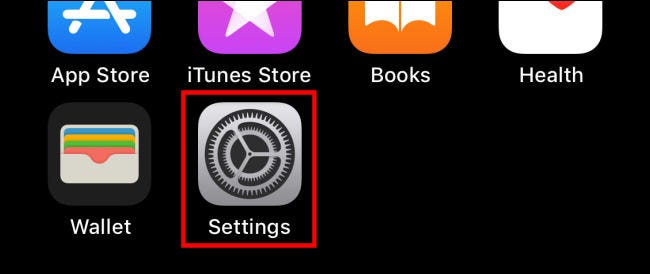
أولاً ، افتح “الإعدادات” من خلال النقر على أيقونة “الترس” الرمادية. يمكنك عادةً العثور عليه في الصفحة الأولى من شاشتك الرئيسية. إذا لم يكن كذلك ، فجرّب Spotlight Search أو اسأل Siri .
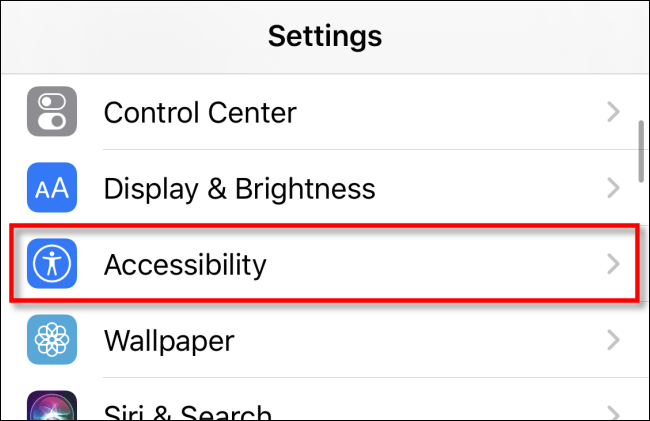
في الإعدادات ، انقر على “إمكانية الوصول”.
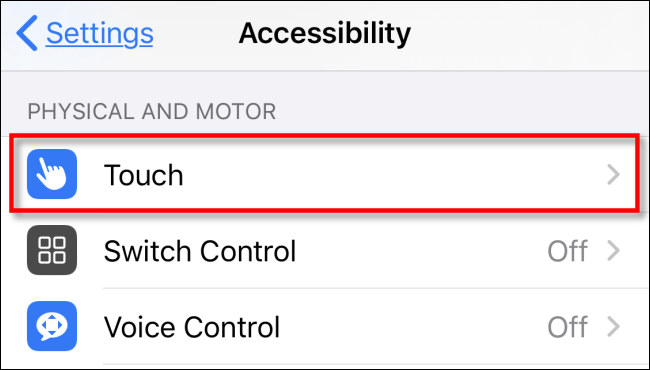
في الشاشة التالية ، انقر على “اللمس”.
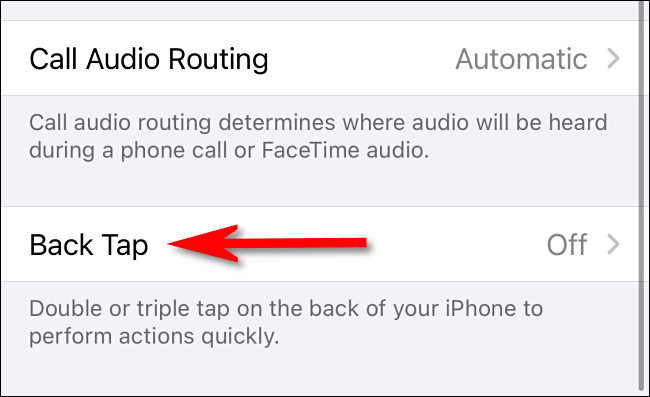
في شاشة “Touch Settings” ، مرر لأسفل حتى ترى خيار “Back Tap” ، ثم اضغط عليه.
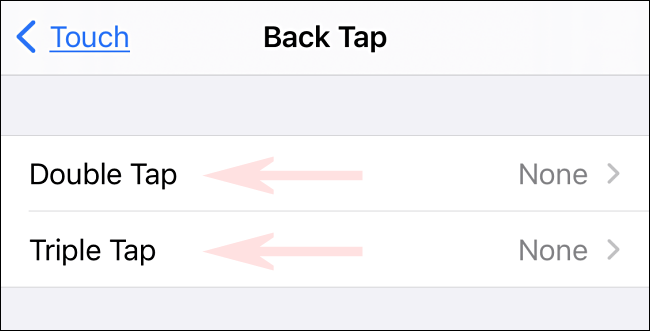
في إعدادات “Back Tap” ، يمكنك اختيار تعيين إجراء لقطة الشاشة إما نقرتين (“Double Tap”) أو ثلاث نقرات (“Triple Tap”) على الجزء الخلفي من الحافظة. حدد الخيار الذي تريده.
في القائمة المنبثقة ، مرر القائمة لأسفل حتى تحدد “لقطة شاشة” ، ثم حددها.
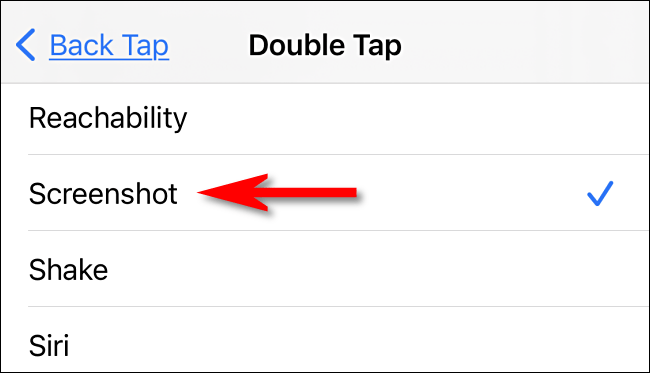
بعد ذلك ، عد إلى مستوى قائمة واحد للتأكد من حفظ اختيارك ، ثم اخرج من الإعدادات.
في المرة التالية التي تنقر فيها مرتين أو ثلاث مرات (بناءً على الإعداد الذي اخترته) على الجزء الخلفي من جهاز iPhone الخاص بك ، ستلتقط iOS صورة لشاشة iPhone الحالية وتحفظها في ملف صورة. سيتم حفظ صور الشاشة التي تلتقطها في ألبوم الصور الخاص بك كالمعتاد ، ويمكن مشاهدتها لاحقًا في تطبيق الصور . استمتع!