نحن معتادون دائمًا على أنه عندما نضغط على الزر الموجود على الكمبيوتر ، يتم تنفيذ POST أو BIOS ، وبعد ذلك مباشرة يبدأ نظام التشغيل لدينا في التحميل . في غضون ثوانٍ سنكون عند شاشة تسجيل الدخول ، وبعد ذلك سنرى سطح المكتب ويمكننا البدء في استخدام الكمبيوتر. ومع ذلك ، لا يعد Linux ولا أي نظام تشغيل آخر مثاليًا. لذلك ، من المحتمل جدًا أن نجد أن نظام التشغيل الخاص بنا لا يبدأ. في هذه الحالة ، ماذا يمكننا أن نفعل؟ حسنًا ، تعرف على كيفية حل مشكلات Linux بهذه النصائح.
لا يُعطي Linux عادةً العديد من المشكلات عند بدء تشغيل Windows ، لأنه ، بشكل سيء ، حتى إذا لم نصل إلى سطح المكتب ، على الأقل يمكننا تحميل TTY الأساسي الذي يمكن من خلاله إصلاح النظام. ومع ذلك ، قد تفشل. وأكثر حالات الفشل شيوعًا التي يمكن أن تتسبب في عدم تمهيد هذا النظام هي إما أداة تحميل التمهيد (GRUB) أو فشل محرك الأقراص الثابتة.
بعد ذلك ، سنرى ما هي هذه المشاكل الرئيسية وكيف يمكننا حلها.
أسباب فشل تمهيد Linux
لقد قيل دائمًا أن Linux أكثر استقرارًا من منافسه ، Windows. ومع ذلك ، هذا لا يعني أن Linux لا يفشل أبدًا ، ولكن ببساطة أن حدوثه أكثر تعقيدًا. ولكن عندما يحدث ذلك ، غالبًا ما يكون إصلاحه أكثر صعوبة.
الأسباب التي قد تؤدي إلى فشل تمهيد توزيعة Linux الخاصة بنا هي ، من بين أمور أخرى:
- مشكلة في قسم تمهيد القرص الصلب.
- تحديث سيء للنواة.
- تصحيح مطبق بشكل سيئ على النظام يجعله غير قادر على إنهاء التحميل.
- إذا كان لدينا التمهيد المزدوج ، فربما يكون Windows قد قام بتكوين MBR باعتباره أداة تحميل التمهيد الرئيسية.
- تكوين GRUB سيئ.
- تكوين BIOS / UEFI غير صالح ، لا يشير إلى القسم الصحيح.
الشيء الجيد في Linux هو أنه عمليًا يمكن حل كل شيء بسهولة ، إما من الوضع الآمن أو من توزيعة Live أخرى. نادرًا ما نضطر إلى إعادة تثبيت النظام من البداية.
بعد ذلك ، سنرى كيفية حل المشكلات الرئيسية التي يمكننا إيجادها.
تحديد المشكلة باستخدام “الوضع المطول”
للتبسيط ، يعرض Linux بشكل عام رسمًا متحركًا عند بدء التشغيل. لسوء الحظ ، على الرغم من أنها تبدو جميلة ، إلا أنها تجعل من الصعب تحديد الأخطاء عند بدء التشغيل. إذا أردنا أن نرى كيف يتم تنفيذ جميع الأوامر ، وبالتالي نكتشف أي فشل أو خطأ أو عنق زجاجة محتمل ، يجب علينا تنشيط الوضع المطول يدويًا. للقيام بذلك ، فإن أول شيء سنفعله هو فتح ملف تكوين GRUB بأي محرر. هذا الملف موجود في:
/etc/default/grubهنا يجب أن نحدد السطر التالي:
GRUB_CMDLINE_LINUX_DEFAULT="quiet splash"ونقوم بتغييره من أجل:
GRUB_CMDLINE_LINUX_DEFAULT=""نقوم بحفظ التغييرات وتحديث التمهيد باستخدام الأمر “update-grub”. الآن ، عندما نختار Linux الخاص بنا في أداة تحميل التشغيل ، سنكون قادرين على رؤية جميع خطوات التحميل.
حل مشاكل تمهيد لينوكس
يمكن أن يكون هناك العديد من الطرق المختلفة لاستكشاف مشكلات التمهيد لأي نظام تشغيل Linux وإصلاحها. بعد ذلك ، سنرى الطرق الرئيسية لحل هذه المشاكل.
تحقق من عدم وجود مشاكل في أجهزة الكمبيوتر
بادئ ذي بدء ، من المهم جدًا التأكد من أن المشكلات لا تتعلق بأجهزة الكمبيوتر. الأكثر شيوعًا هو أن القرص الصلب يبدأ في الفشل (خاصة إذا كان ميكانيكيًا) ، أو قد نواجه مشاكل في اللوحة أو ذاكرة الوصول العشوائي أو مزود الطاقة.
إذا وصلنا إلى GRUB ، على سبيل المثال ، يمكننا تشغيل Memtest للتحقق من سلامة ذاكرة الوصول العشوائي ووحدة المعالجة المركزية. ولكن إذا أردنا معرفة حالة القرص الصلب ، على سبيل المثال ، فسيتعين علينا اللجوء إلى برامج متخصصة أخرى تسمح لنا برؤية SMART الخاص بالقرص. ولهذا ، يمكننا تحميل Ubuntu Live من ذاكرة الوصول العشوائي لتجنب المرور عبر القرص الصلب.
مشاكل محمل الإقلاع في Linux
عندما نقوم بتثبيت توزيعة Linux ، فإنه عادةً ما يقوم بتثبيت أداة تحميل التمهيد التي تسمح لنا باختيار الإصدار أو الأداة التي نريد تحميلها. الأكثر شيوعًا واستخدامًا هو GRUB. يسمح لنا برنامج bootloader هذا بتحميل Linux ، وهو نظام تشغيل مختلف (إذا كان لدينا ، على سبيل المثال ، Windows في Dual-Boot) ، أو تشغيل اختبار الذاكرة (لمعرفة ما إذا كانت ذاكرة الوصول العشوائي في حالة جيدة) أو تشغيل أدوات متقدمة أخرى وأدوات الاسترداد. التوزيعة المعنية.
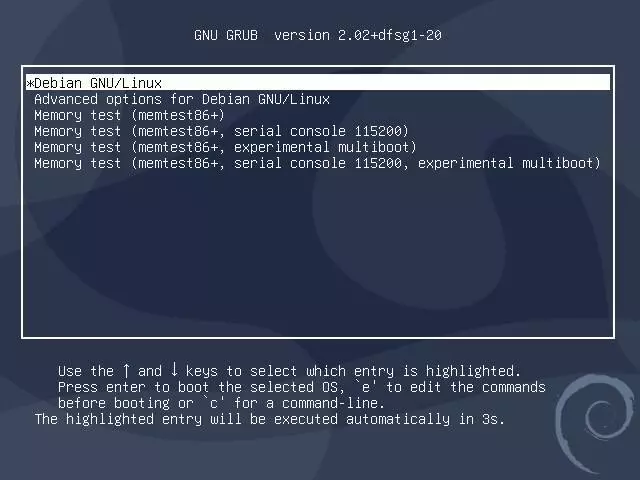
إذا كان لدينا نظام واحد مثبت ، بالتأكيد لن نرى GRUB ، لأنه سيبدأ النظام الرئيسي تلقائيًا بشكل افتراضي. ومع ذلك ، هناك العديد من الأسباب التي تؤدي إلى تلف هذا التمهيد ، على سبيل المثال تحديث kernel ، أو إعداد نواة قديمة قمنا بإزالتها للتمهيد.
إذا توقف نظام Linux عن التشغيل ، فيمكننا الضغط باستمرار على مفتاح Shift الخاص بجهاز الكمبيوتر أثناء التحميل حتى نتمكن من رؤية شاشة GRUB هذه. هنا سنرى جميع الأنظمة التي قمنا بتثبيتها ، وسنتمكن من التنقل خلالها باستخدام أسهم لوحة المفاتيح.
يمكننا محاولة تحميل إصدار نواة مختلف لمعرفة ما إذا كان يعمل أم لا. وحتى إذا استخدمنا Dual Boot ، فسوف نتحقق من أنه يمكننا تشغيل نظام التشغيل هذا. ومع ذلك ، إذا لم يظهر GRUB ، فسيكون الخطأ في مدير القسم.
إصلاح اليرقة مع Boot-Repair
إذا لم نتمكن من تشغيل Linux ، فكيف يمكننا إصلاح التمهيد؟ الجواب بسيط للغاية: استخدام نظام Live ، على سبيل المثال Ubuntu. يتم تحميل الأنظمة الحية في ذاكرة الوصول العشوائي بحيث يمكن تشغيلها دون تثبيت أي شيء على القرص الصلب. بمجرد التحميل ، سيكون بإمكانه الوصول إلى جميع الأقراص وجميع موارد الكمبيوتر ، حتى نتمكن من استخدام أدوات محددة ، مثل Boot-Repair ، لإصلاح المشكلات.
سنفتح محطة وتثبيت هذه الأداة لإصلاح GRUB عن طريق تنفيذ الأمر التالي:
sudo apt-add-repository ppa:yannubuntu/boot-repair && sudo apt update && sudo apt install -y boot-repairبمجرد أن تصبح الأداة جاهزة ، نقوم بتنفيذها باستخدام الأمر ” boot-repair ” وندعها تقوم بتحليل نظامنا. سيتمكن البرنامج من اكتشاف جميع أنظمة التشغيل التي قمنا بتثبيتها على جهاز الكمبيوتر الخاص بنا وسيمنحنا خيار تطبيق الإصلاح الموصى به. نختاره ، ننتظر ثانية وهذا كل شيء.
نقوم بتطبيق التغييرات ، وإعادة تشغيل جهاز الكمبيوتر وهذا كل شيء. الآن يمكننا رؤية GRUB مرة أخرى ، وجميع الأنظمة المثبتة على جهاز الكمبيوتر. نختار الشخص الذي نريد أن نبدأ ، وفويلا ، يجب أن يعمل كل شيء بشكل طبيعي مرة أخرى.
استكشاف أخطاء Linux Boot وإصلاحها
إذا تمكنا من رؤية GRUB ، واختيار نظام التشغيل ، وحيث تكمن المشكلة في عملية التمهيد ، فيجب علينا اللجوء إلى أدوات أخرى لمساعدتنا في حلها. يمكن أن يحدث هذا ، على سبيل المثال ، عند تثبيت حزمة بشكل غير صحيح ، أو تلف ملف على النظام.
من بين الإدخالات التي يمكن أن نجدها في GRUB نجد استدعاء « خيارات متقدمة ». يمكننا أن نجد فيه إدخالات مختلفة ، اعتمادًا على النواة التي قمنا بتثبيتها ، ووضع “الاسترداد” لجميع النواة . يمكننا محاولة بدء إصدار أقدم من النواة لمعرفة ما إذا كان يعمل ، ولكن ما سنشرحه هو كيفية حل مشاكل الإصدار الأخير.
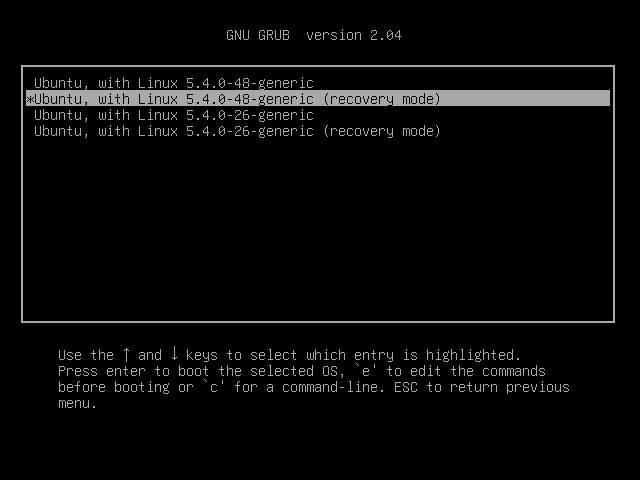
ضمن هذه الخيارات المتقدمة ، سنختار وضع الاسترداد لأحدث إصدار من Kernel. بعد بضع ثوانٍ من التحميل ، يمكننا رؤية شاشة مثل الشاشة التالية بها سلسلة من الخيارات.
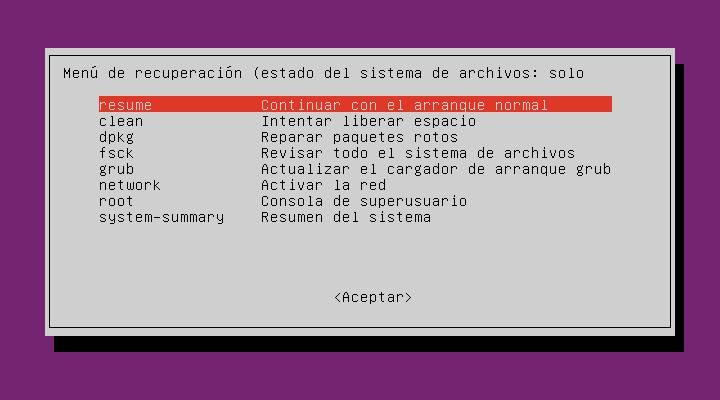
الأشياء التي تهمنا هي:
- fsck – يقوم بفحص القرص الصلب وإصلاح أي أخطاء يعثر عليها. إنه مكافئ Windows لـ chkdsk.
- نظيف: يحرر مساحة غير ضرورية على جهاز الكمبيوتر.
- dpkg: إصلاح الحزم المكسورة أو المحظورة أو المثبتة بشكل غير صحيح.
- grub: يسمح لنا بتحديث محمل الإقلاع.
نقوم بتنفيذ كل هذه الخيارات لفحص نظام Linux ومحمل الإقلاع الخاص به وإصداره وإصلاحه وتحديثه ، وهذا كل شيء. عندما ننتهي ، يمكننا إعادة تشغيل الكمبيوتر ومعرفة ما إذا كان سيبدأ مرة أخرى.
أعد تثبيت Linux (واحتفظ بالبيانات)
إذا استمرت المشاكل ، فقد حان الوقت لإعادة تثبيت نظام التشغيل الخاص بنا . العديد من التوزيعات ، مثل Ubuntu ، لديها خيار إعادة تثبيت نظام التشغيل فقط ، والحفاظ على جميع البيانات الشخصية (المستندات ، والموسيقى ، والصور ، ومقاطع الفيديو ، وما إلى ذلك) سليمة ، وحتى التطبيقات التي قمنا بتثبيتها بالفعل. يوفر مُثبِّت Ubuntu الجديد ، المتوفر من الإصدار 21.10 من هذا التوزيعة ، إدخالًا على هذا النحو ، مصممًا بدقة لهذا الغرض بالذات.
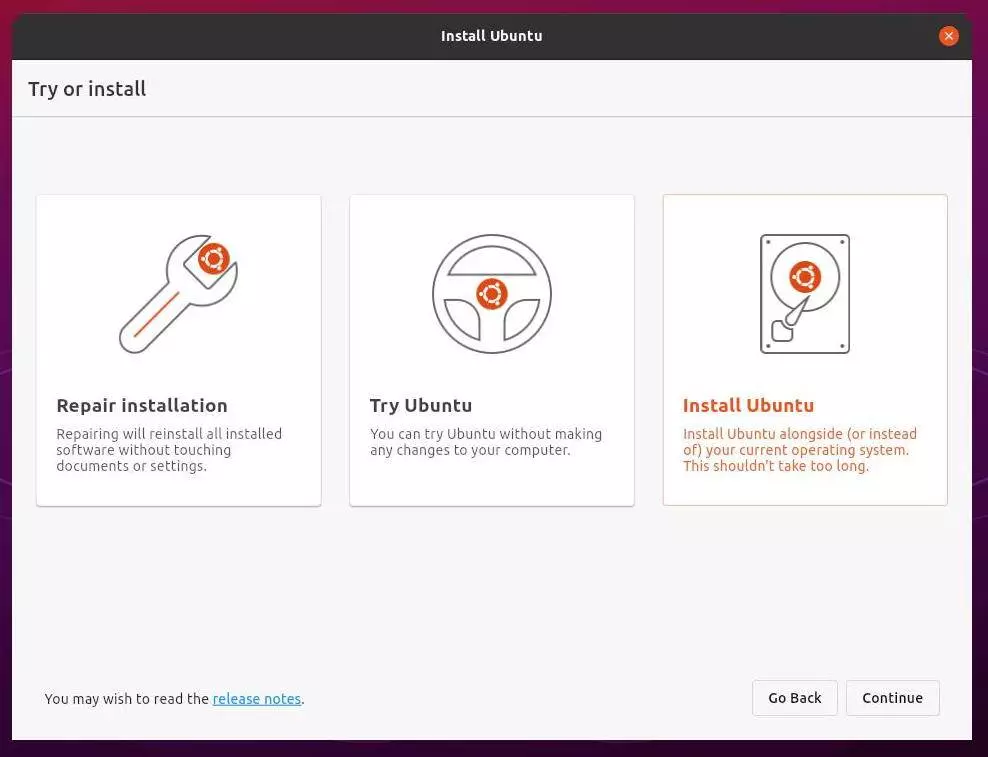
في معالج التثبيت ، يجب أن نختار هذا الخيار لإعادة تثبيت التوزيعة ، ولكن في نفس الوقت ، احتفظ ببياناتنا حتى لا يتم حذفها من جهاز الكمبيوتر . ومع ذلك ، يمكن أن يكون هناك دائمًا مواطن الخلل والمشاكل. لذلك ، من الأفضل أن تكون آمنًا ولا تتعرض لمخاطر غير ضرورية من خلال عمل نسخة احتياطية منها.
في حالة عدم عمل إعادة التثبيت بشكل صحيح ، إذا كان لدينا بالفعل النسخة الاحتياطية التي ذكرناها من قبل ، فيمكننا إجراء تثبيت كامل ، من البداية ، للتأكد من حل جميع المشكلات. بالإضافة إلى ذلك ، يمكننا الاستفادة من ذلك لتثبيت أحدث إصدار من النظام لتحديث جهاز الكمبيوتر الخاص بنا.
بالإضافة إلى إعادة تثبيت نظام التشغيل بالكامل ، سيعيد محمل الإقلاع GRUB إعادة الإنشاء وإعادة التثبيت تلقائيًا. في ذلك ، يجب أن تظهر جميع أنظمة التشغيل التي لدينا على جهاز الكمبيوتر (على سبيل المثال ، Windows في حالة استخدام Dual Boot).