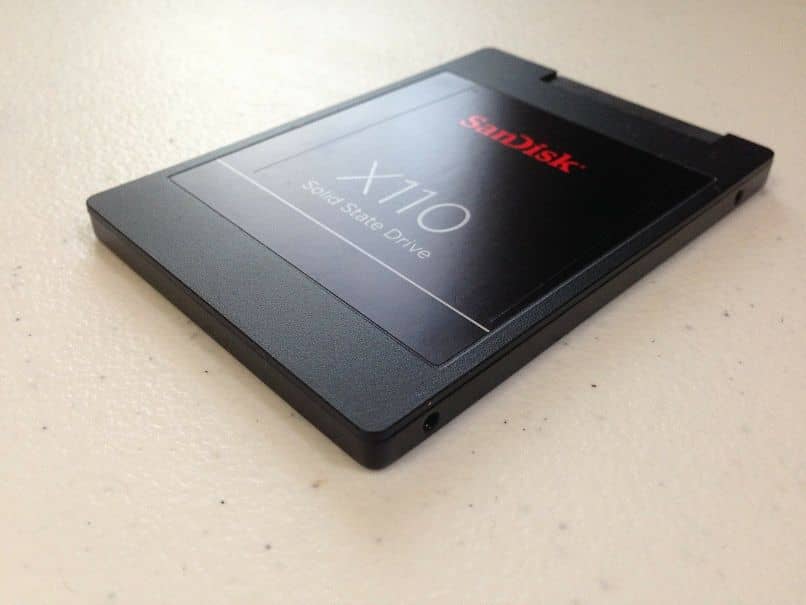
تحتوي وحدات التخزين أو محركات الأقراص الثابتة على وقت محدد مسبقًا للعيش ، أو قد يلزم تهيئة محرك الأقراص الثابتة لإزالة الفيروس . لذلك يجب استبدالها. إذا كان لديك جهاز كمبيوتر شخصي ، فإن استبدال القرص الصلب بآخر أمر سهل للغاية ، ما عليك سوى نسخ المعلومات إلى جهاز آخر وهذا كل شيء. بفضل التقدم التكنولوجي يمكننا عمل نسخ احتياطية عن بعد. إذا كنت تريد معرفة كيفية القيام بذلك ، فاستمر في قراءة هذه المقالة.
ما هي البروتوكولات المستخدمة لإنشاء نسخة احتياطية؟
نظام Linux مريح للغاية في الاستخدام ، وله واجهة خاصة به لإضافة التطبيقات والوظائف ، مما يجعله مختلفًا عن الآخرين. بفضل تنوعه الكبير كنظام ، تم تحسين محركات أقراص SSD. إذا أردنا إنشاء نسخة احتياطية عن بعد ، فلدينا بروتوكولين فعالين للغاية لتنفيذ هذه المهمة بفعالية. تذكر أن كل شيء سيتم من خلال مدير أوامر النظام.

رسينك
يعد بروتوكول Rsync مناسبًا جدًا لتنفيذ هذه الوظيفة ، حيث إنه ينفذ عمله بسرعة كبيرة عند الاتصال بشبكة. بالإضافة إلى ذلك ، فهو مختلف تمامًا عن الآخرين ، لسبب بسيط هو أنه لا يستخدم التكوينات المتقدمة وليس من الضروري تثبيت برنامج إضافي آخر. بنفس الطريقة ، إذا كنت لا ترغب في تنفيذ الوظيفة من خلال محطة كمبيوتر ، فإنها تجلب معها تقنية رسومية يسهل تنفيذها للغاية.
من الضروري جدًا أن تعرف أن هذا البروتوكول يقوم بنسخه الاحتياطي بكفاءة ، مما يجلب معه التكوينات والأذونات اللازمة . ولكن ، إذا كنت ترغب في نسخ صورة دقيقة من القرص الصلب ، فإنها لا تفعل ذلك. بدلاً من ذلك ، إذا كنت تبحث عن نسخ الملفات المكسورة ، فقد تفشل العملية. لإجراء النسخ الاحتياطي عن بُعد باستخدام هذا البروتوكول ، قم بتشغيل ما يلي وتثبيت الأداة.
- sudo apt install rsync, esto es para Ubuntu.
- apt-get install rsync, el comando para Debian.
- sudo pacman –S rsync, para Arch Linux.
- dnf install rsync, los comandos para Fedora.
- sudo zypper install rsync, los códigos para OpenSUSE.
DD على SSH
بروتوكول DD فعال للغاية عندما تريد إنشاء نسخة احتياطية دقيقة لمحرك أقراص Linux الثابتة باستخدام الإنترنت. يؤدي هذا وظيفة محددة للغاية ، لتكون قادرًا على ربط الأوامر من كمبيوتر إلى آخر ، باستخدام قنوات من سطور التعليمات البرمجية . يمكن إرسالها عبر الكمبيوتر المحلي إلى مضيف بعيد.
في نهاية مهمة النسخ الاحتياطي ، ستتمكن من تعديلها. لتنفيذ هذا الإجراء من خلال Linux ، يمكنك التصرف بعدة طرق. ولكن إذا كان ما تريده هو القيام بذلك بطريقة مريحة ، فمن المستحسن استخدام “GNOME Disk Utility”. للقيام بذلك ، تذهب إلى الجانب الأيسر من البروتوكول ، وتحديد موقع الجهاز ، والنقر فوقه.
كيف أقوم بإعداد اتصال SSH لعمل نسخة احتياطية؟
كما قلنا من قبل ، يفي هذا البروتوكول بوظائف محددة في عملية نسخ المعلومات احتياطيًا من محرك أقراص ثابت بعيد. على عكس Rsync ، يحتاج هذا الإعداد إلى إعدادات متقدمة حتى يتم تنفيذ مهمته كما هو متوقع.
بعيد إلى محلي أو بعيد محلي
إذا كنت ترغب في إجراء نسخ احتياطي لمحرك الأقراص الثابتة بأكمله ، باستخدام الإعداد البعيد إلى الإعداد المحلي ، من مدير التعليمات البرمجية ، فقم بتشغيل ما يلي.
- ssh user @ remote “dd if = / dev / sda1 l gzip -1 -“ l dd de = image.gz.
قد ترغب في نسخ البيانات احتياطيًا لقسم القرص الصلب ، للقيام بذلك ، قم بتشغيل التعليمات البرمجية التالية.
- ssh user @ remote “dd if = / dev / sda1 l gzip -1 -“ l dd de = image.gz.
لإجراء نسخ احتياطي محلي إلى بعيد لمحرك أقراص كامل ، اكتب l في الجهاز أدناه.
- dd if = / dev / sda l gzip -1 – l ssh user @ local dd de = image.gz
وفقط بالنسبة لقسم واحد من القرص الصلب ، يعمل من محلي إلى بعيد ، فإنه يعمل بهذا الشكل.
- dd if = / dev / sda l gzip -1 – l ssh user @ local dd de = image.gz

ما هي الطريقة الصحيحة لاستعادة النسخة الاحتياطية إلى قرص صلب جديد؟
نحتاج أحيانًا إلى تهيئة القرص الصلب في نظام Linux لسبب ما ، ولهذا السبب ، من الجيد التفكير في تخزين البيانات في محرك أقراص آخر. ولكن ، إذا قمنا بالفعل بتخزين جميع المعلومات على واحدة جديدة ، فيمكننا استعادة جميع النسخ الاحتياطية باستخدام Gnome Disk Utility.
أداة قرص جنوم
إذا لم يكن لديك هذا البرنامج في أدوات النظام لديك ، فيمكنك تنزيله بسهولة بالغة. سنصل إلى مدير تطبيقات Linux ، ونبحث عن ما يلي ، thegnome-disk-Utpackage ، ثم ننتقل إلى تثبيته.
عادةً ما يكون إجراء النسخ الاحتياطي بسيطًا جدًا ، ولكنه شاق جدًا نظرًا للوقت الذي يستغرقه ذلك. لبدء العملية ، يجب أن نبدأ بروتوكول Gnome Disk Utility ، وبمجرد دخوله سنقوم بتحديد الوحدة التي سنقوم بعمل نسخة احتياطية للمعلومات فيها.
بعد ذلك ، سنقوم بالنقر فوق القائمة والنقر فوق الخيار ” إنشاء صورة قرص”. في تلك اللحظة بالذات ، سيُطلب منك كلمة مرور وصول وسيطلب منك تحديد الهوية التي تريد وضعها في ملف IMG ، وهذا هو التنسيق الذي يجب أن تضعه في الملف. تبدأ عملية النسخ الاحتياطي حيث يتعين عليك الانتظار حتى تنتهي الأداة من عملها.
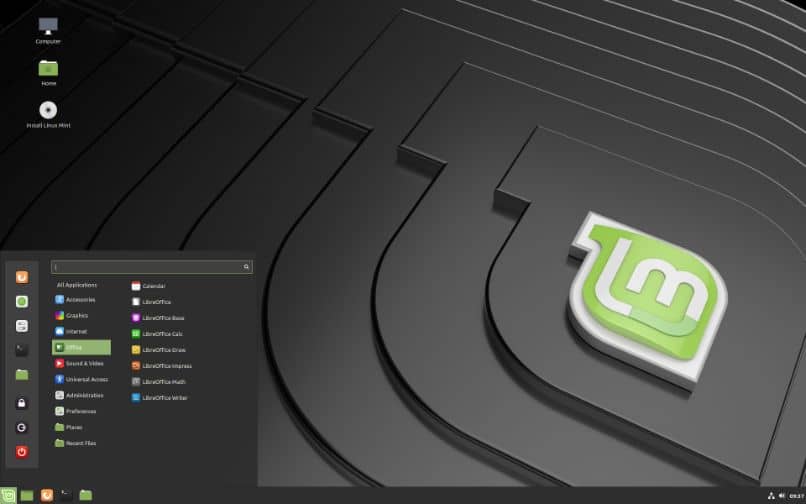
لاستعادة المعلومات ، يجب عليك تطوير Linux USB Live Disk . بعد أن تبدأ التمهيد على هذا القرص الجديد ، ستصل إلى مدير التعليمات البرمجية وستواصل تثبيت “حزمة أدوات القرص tehgnome-disk Disk” ، باستخدام هذه الأوامر.
- sudo apt-get installgnome-isk-Utility
بعد تثبيت البرنامج ، ستبدأ تشغيل ” بروتوكول Gnome Disk Utility Protocol ” والمضي قدمًا في توحيد محرك الأقراص الثابتة مع “مدير الملفات”.
ستقوم بالضغط على قسم ” استعادة صورة القرص” ، وسوف يأخذك إلى علامة تبويب حيث يجب عليك اختيار القرص الصلب الخاص بك وستقوم بتحديد “الصورة” التي قمت بتطويرها مسبقًا.